
微信小程序开发工具下载,新手入门必看指南
发布时间:08-27来源:微信小程序工具|微信小程序开发|微信小程序制作平台-龙图应用【XcxIP.com】
打开微信,扫一扫,点一点,一个轻量级应用就蹦出来了。这几年小程序已经渗透到生活的每个角落,点奶茶、查公交、缴水电费,连楼下卖煎饼的大爷都挂了个收款小程序。眼见着这玩意儿这么火,不少朋友动了心思:我也想搞一个自己的小程序,该从哪儿下手?答案很简单,先得把微信小程序开发工具下载到电脑上。这工具就是你的工作台,没有它,你写再多代码都只能干瞪眼。今天这篇就专门聊这个,从下载到安装,再到第一次新建项目,给新手朋友捋一条顺畅的路。
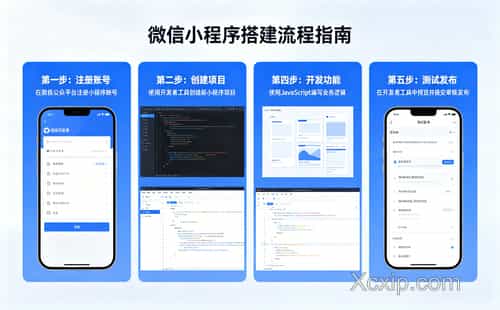
先说说这工具到底是个啥。微信小程序开发工具,官方名叫“微信开发者工具”,是腾讯专门给开发者准备的一体化IDE。它集成了代码编辑、调试、预览、上传这些功能,你写代码的时候能实时看到界面效果,还能在手机上真机预览。最关键的是,它自带模拟器,你不用真机就能模拟各种机型的屏幕尺寸和网络环境。很多刚接触的朋友以为写小程序就是拿记事本敲代码,然后传到微信后台就完事了,那真不是这么回事。没有这个工具,你连调试都做不了,更别提看渲染效果。所以第一步,老老实实去官网把工具下载下来。
下载的渠道你得记清楚,别去第三方网站乱搜,很容易下到捆绑流氓软件的老版本。直接打开浏览器,搜索“微信开发者工具”,认准带有“官方”标识的链接,或者直接输入网址developers.weixin.。进入官网后你会看到一个大大的下载按钮,点进去会按照操作系统给你分好版本:Windows 64位、Windows 32位、macOS,还有针对Apple Silicon芯片的专属版本。这里提醒一句,如果你的Mac是M1或M2芯片,一定要选对应ARM架构的安装包,不然下载了运行起来会卡到怀疑人生。Windows用户则要检查一下自己的系统是64位还是32位,右键“此电脑”属性就能看到。
下载过程就不多说了,文件大概一两百兆,网速快的话一分钟搞定。安装的时候倒是有几个坑要避开。Windows用户双击安装包后,一路点“下一步”没问题,但安装路径建议别选C盘系统盘,因为工具会缓存很多项目文件和临时数据,放C盘容易把系统盘塞满。装完之后第一次启动,会提示你选择工作目录,这个目录是用来存放你所有小程序项目的根文件夹,最好单独建一个清晰的文件夹,比如叫“WeChatProjects”,方便管理。macOS用户则简单一些,把应用拖入Applications文件夹就行,但要注意首次打开可能需要右键选择“打开”,因为系统默认会拦截未签名的应用。
工具装好了,别急着写代码,你得先完成登录。打开工具,会弹出一个二维码,用你的微信扫码登录。这一步很关键,因为后续所有操作,包括新建项目、上传代码、查看数据,都跟你这个微信号绑定。登录成功后,界面会展示一个欢迎页,上面有“新建项目”和“导入项目”两个按钮。新手朋友直接点“新建项目”,这时候会让你填项目名称、目录、AppID。AppID有两种选择:注册过小程序账号的,可以填自己的AppID;还没注册的,点“测试号”就能免费获取一个。测试号虽然不能上传正式发布,但用来学习和练手完全够用,等你的小程序成熟了再去注册正式账号也不迟。
第一次新建项目,界面可能会让你眼花缭乱,左侧是文件树,中间是代码编辑器,右侧是模拟器,下面还有调试器面板。很多新手一打开就懵了,这密密麻麻的界面看着比高考卷子还复杂。别慌,你只需要关注两个区域:左侧的app.json文件和中间的模拟器。app.json是小程序的全局配置文件,你改一下导航栏标题、页面路径,模拟器里马上就能看到变化。比如你把“navigationBarTitleText”改成“我的第一个小程序”,点一下保存,模拟器顶部的标题就变了。这种即时反馈的感觉特别爽,你会慢慢找到掌控感。
接下来你该动手写点东西了。在pages目录下,工具已经帮你生成了一个index页面,里面包含四个文件:index.wxml、index.wxss、index.json。这四个文件分别对应结构、样式、逻辑、配置。你试着在index.wxml里加一行“
当然,光会改模板还不够,你要学会用调试器。模拟器下方有一个调试器面板,里面包含Console、Network、Storage等标签页。Console会显示你代码里console.log输出的信息,相当于你的“对话窗口”;Network能看到所有网络请求的状态和耗时;Storage则能查看当前小程序存储的本地数据。新手阶段,建议你养成看Console的习惯,每次报错都会在这里显示具体行号和信息,你照着提示去改代码,效率高很多。很多朋友遇到页面白屏就慌,其实打开Console一看,多半是某个变量没定义或者接口返回了undefined。
等你玩熟了基础功能,再试试真机预览。工具顶部工具栏有一个“预览”按钮,点击后会生成一个二维码,用你的手机微信扫一扫,就能在真实手机上运行这个小程序。这一步特别重要,因为模拟器毕竟是模拟环境,真机上的性能表现、触摸手感、网络加载速度都跟模拟器有差异。你会第一次感受到自己写的东西真的跑在手机里,那种成就感很上头。而且真机预览还能配合“调试”功能,手机上出现任何异常,工具侧的vConsole会同步记录日志,方便你排查问题。
再啰嗦一句关于版本更新的问题。微信开发者工具更新频率挺高的,基本每隔几周就有新版本,修复bug、增加新接口。工具左下角会显示当前版本号,如果有更新,它会弹窗提醒你。别嫌麻烦,建议及时升级,因为很多新出的能力(比如新的组件、新的API)只有在新版本里才能体验到。升级前记得备份你的项目代码,虽然升级一般不会动你的本地文件,但保险起见,把项目目录压缩一份放桌面,图个安心。
从下载工具到跑通第一个页面,整个流程走下来,你会发现并没有想象中那么难。核心就三步:选对官方渠道下载、安装时避开路径坑、新建项目后大胆改代码。工具只是载体,真正值钱的是你不断试错的过程。下一次你打开这个工具,看着模拟器里那个属于你自己的小程序,哪怕只有一行“你好,世界”,那也是你迈出的实实在的第一步。接下来,去官网把工具下载下来吧,你的小程序之旅,从这一下点击就开始了。